浮雕灰度怎么调:背景、亮部平顶与凹凸反向
在灰度图编辑器中按问题调整黑色、白色、中间调和局部高度,处理背景抬起、亮部平顶、表面杂点及凹凸反向。
打开灰度图编辑器先看结论
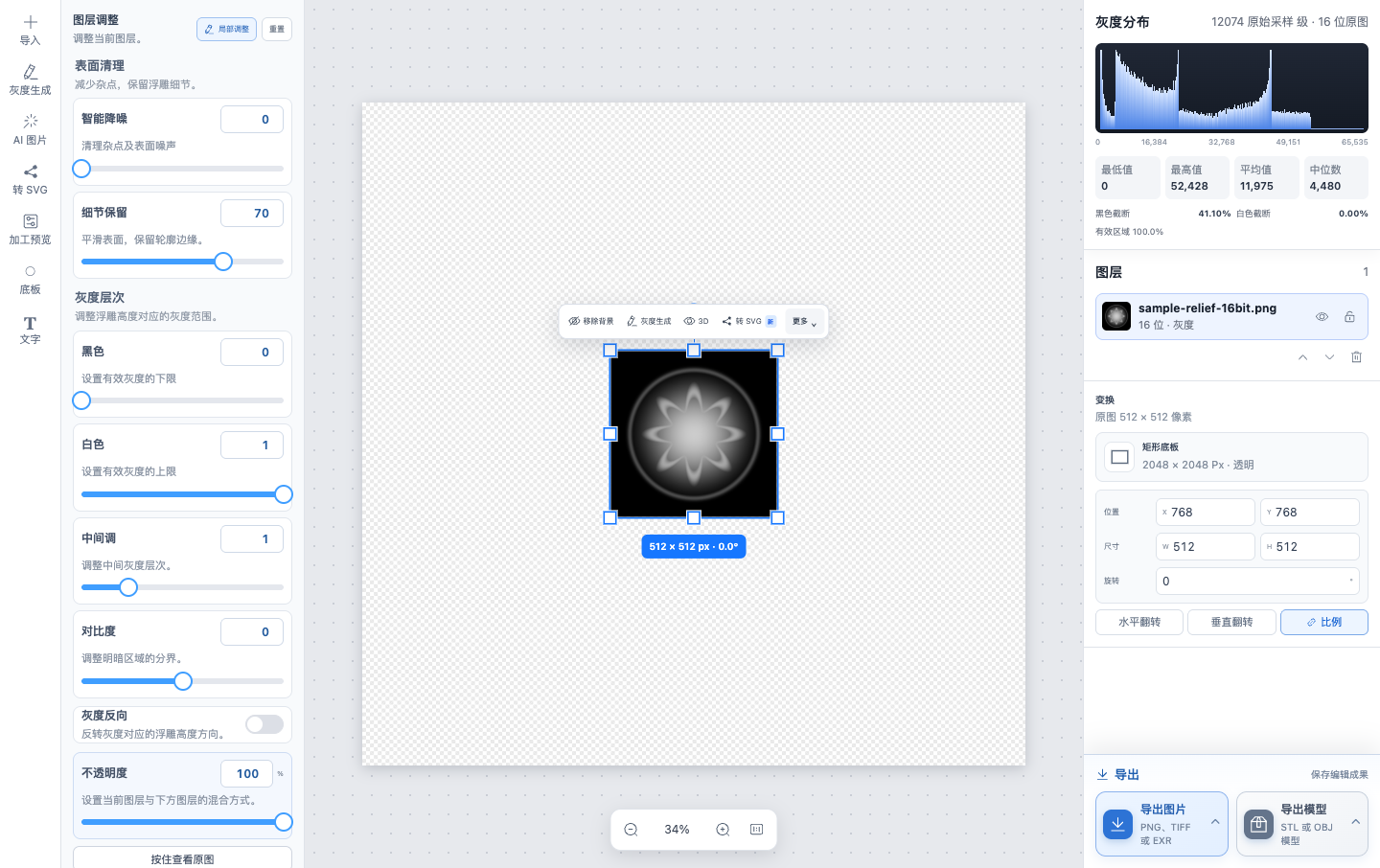
先在编辑器中选中要修改的图片图层,再调左侧“图层调整”。只有一个部位高度不合适时用“局部调整”;整张图偏灰、亮部平顶或凹凸反向,再检查整层参数。
背景抬起或亮部平顶:先查黑色和白色
“黑色”默认0,“白色”默认1。背景含有浅灰、在预览中抬起时,可小幅提高黑色值,同时看头发、衣服暗部是否也被压平。黑色值升得过多,会把暗部层次一起截掉。
鼻尖或花瓣亮部变成平顶时,先把白色往1回调,再看是否恢复过渡。降低白色值会让更多亮部达到上限,不适合用来修复已经截断的亮部。
中间层次不合适或表面有杂点:分开调整
中间调默认1:调大后中间区域变亮,调小后变暗。若只想改变中间层次,先调这一项,避免一开始就同时提高对比度。对比度过高同样可能让暗部和亮部丢失过渡。
表面零碎凸点可先少量增加“智能降噪”,对照眼睛、发丝等细节。“按住查看原图”可以比较变化。只需要修整鼻梁等局部时,点击“局部调整”,避免连带改变整张图片。
凹凸反了:只在一个环节做反向
打开3D预览,转到侧面看本来应凸出的部位是否凹下。确实相反时切换“灰度反向”。导入ZBrush或精雕后若又反了,先查目标软件是否也做了反向,避免两边来回切换。
导出再重新打开检查:若局部调整窗口里细节显得粗糙,先看原始分辨率的导出结果,局部预览为加快调整会降低分辨率。
操作示例
常见问题
- 参数改了但图片没变化,先查哪里?
先看是否选中了要修改的图片图层,以及图层是否锁定。局部调整按钮对矢量图层不可用,不要在未选中图片时反复改数值。
- 换个灯光后表面更细腻,还需要调灰度吗?
先回到相同灯光、视角和高度比较。灯光改变的是明暗观感,不能说明灰度中的尖峰或台阶已经消失。
练习素材
- 下载16位合成灰度练习图
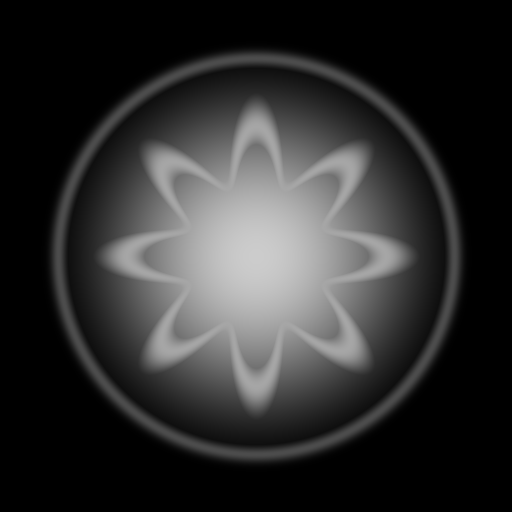
512×512单通道合成示例,可用来练习黑色、白色与反向调整,不是AI生成或加工成品。