预览灰度高度关系
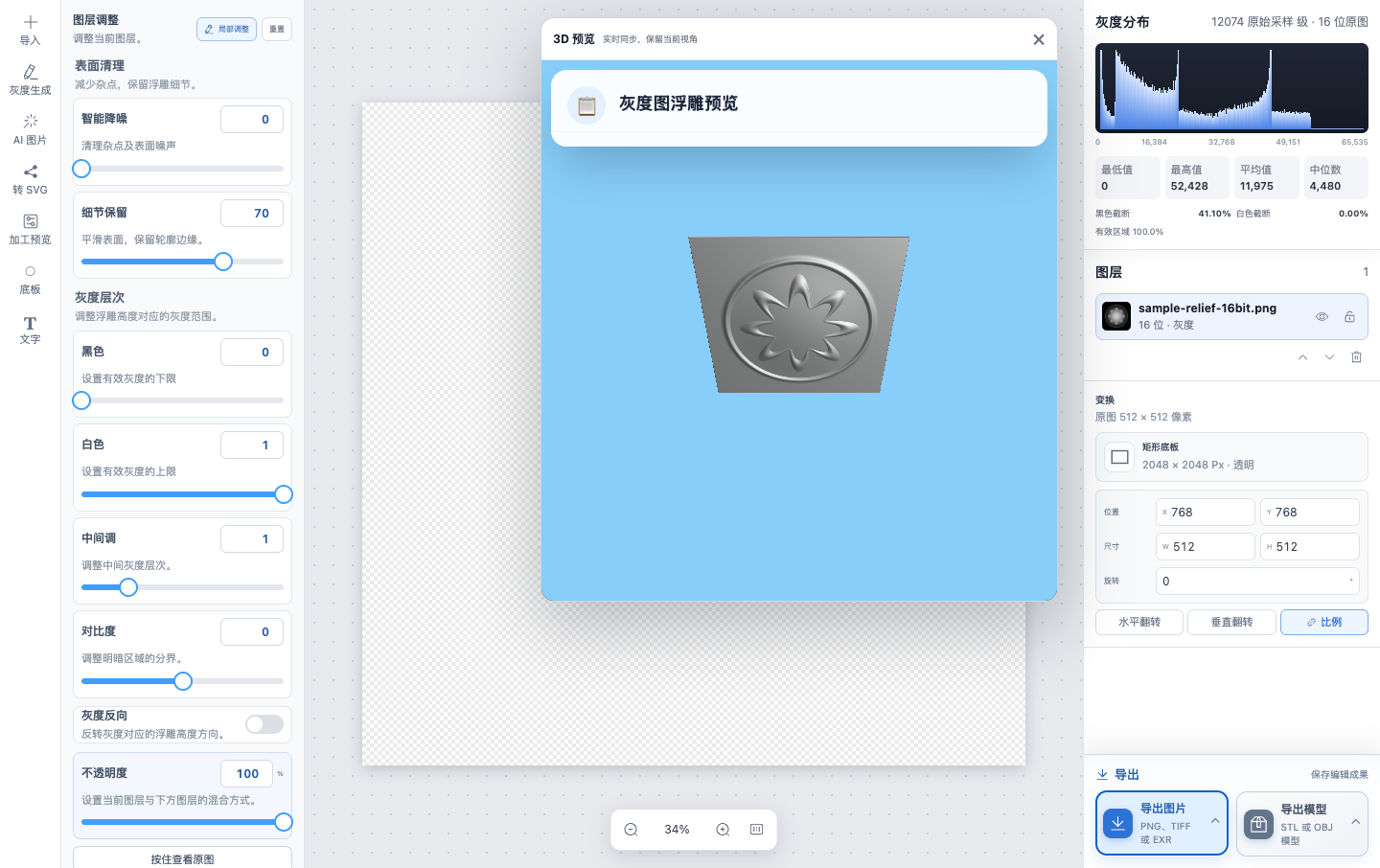
导入灰度图片后查看浮雕形态,调整浮雕参数。图像明暗用于表达高度,预览结果仍需结合实际加工尺寸和设备检查。
导入灰度图片检查对应的3D起伏,调整参数后比较主体与背景关系。预览用于辅助判断表面形态,不能代替实际建模、刀路、切片和设备验证。
导入灰度图片后查看浮雕形态,调整浮雕参数。图像明暗用于表达高度,预览结果仍需结合实际加工尺寸和设备检查。
当前浮雕预览器支持选择PNG、JPG/JPEG、BMP、TIF/TIFF及EXR文件。位深和浮点数据是否保留取决于原文件及对应处理流程。
打开预览器后选择文件,调整浮雕参数并检查结果。具体导出选项以预览器界面为准。
| 输入 | 注意事项 |
|---|---|
| PNG、JPG/JPEG | 照片亮度与浮雕高度不是同一概念 |
| BMP、TIF/TIFF | 检查位深和文件编码兼容性 |
| EXR | 检查实际通道、浮点数值范围与读取支持 |
不一定。显示效果不能可靠代表位深,应核对文件信息,并保持完整处理链路中的数据类型。
先核对文件、灰度方向、缩放、强度、单位和视角光照,再判断差异来自数据还是显示条件。